> ## Documentation Index
> Fetch the complete documentation index at: https://dev.marginnote.com.cn/llms.txt
> Use this file to discover all available pages before exploring further.
# 场景插件基础
`场景插件` 是MN5推出的新的插件类型,安装方式与`经典插件` 相同。本文中无特殊声明,所述“插件”均为`场景插件`。
# 插件结构
场景插件相比经典插件要简单的多,下面是一个场景插件的最简目录结构:
```json mnaddon.json theme={null}
{
"addonid": "hello.world",
"title": "你好世界",
"version": "0.1.0",
"author": "我",
"marginnote_version_min": "4.5.0",
"immersiveOnly": true,
"panel": "index.html"
}
```
```html index.html theme={null}
```
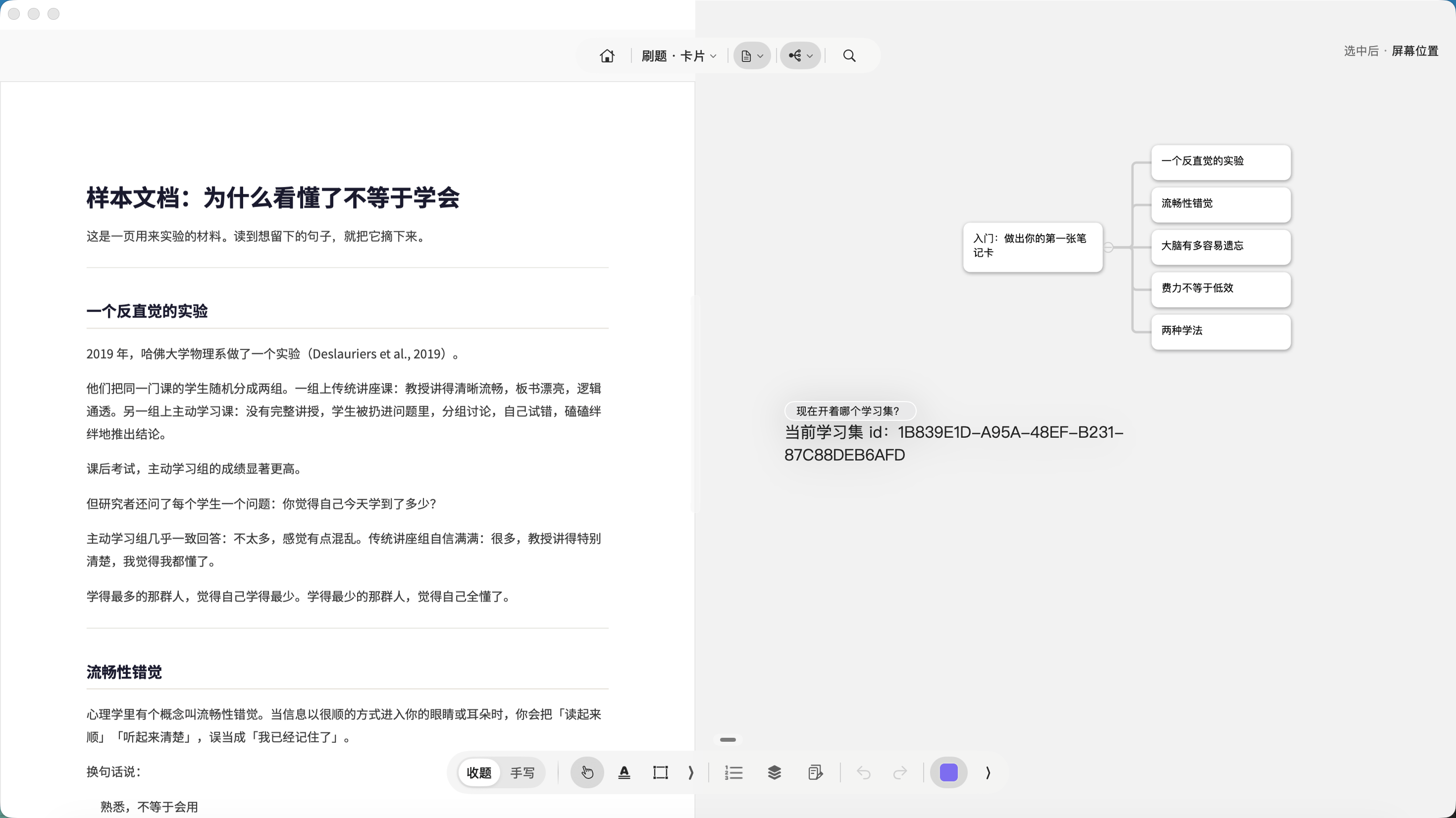
可见,场景插件本质上是一个在`window`上注入了`mn`对象的 HTML 网页面板。
如果将这些项目下文件打包到 zip 文件根目录,并更改扩展名为`.mnaddon`便是一个符合标准的插件。
如果想使用插件,需点击设置右侧三个点→插件→导入 进行安装,并在场景模板中启用该插件。
 # 清单字段
* addonid: 插件的唯一名称,id 相同即为同一插件,id 不同即为不同插件。
* title: 插件在 MN 内显示的名称
* version: 插件在 MN 内显示的版本号
* author: 插件在 MN 内显示的作者名
* marginnote\_version\_min: 插件要求的最低 MN 版本
* immersiveOnly: 仅在沉浸模式(MN5 的新界面)下可用,默认为 false。建议场景插件开启此选项。
* panel: 指定插件面板的 html 文件位置
* icon: 指定插件图标位置
* panelWidth: 面板宽度,默认为 380
* panelMaxHeight: 页面高度的上限,默认为 560
* events: 声明可注册事件列表,默认为\[]
* excerptClaim: 声明可接收的摘录。`{"hashtag": "#X", "configKey": "k"}`,其中`configKey`可选。详见[事件系统](/zh/events)
* cardCommands:卡片菜单里的命令,详见[卡片与摘录菜单命令](/zh/menu-commands)
以上字段为简单介绍,具体配置请参见对应文档。
# 关于经典插件
经典插件是曾经版本的 MN 所支持的插件类型,特点是插件入口为 main.js 而非场景插件的 panel HTML。
关于经典插件的开发方式可以查阅旧的 [Marginnote 插件开发文档](https://mn-docs.museday.top/)。
经典插件与场景插件并非只能二选一,实际上,二者可以结合进行开发。在新的插件系统中,场景插件的面板和经典插件的脚本之间新增了基于事件的通信机制以及若干控制手段。若要了解场景插件和经典插件的融合开发方式、如何同时使用面板和 main.js,请参阅[面板之外](/zh/jsaddon)
This documentation is built and hosted on [Mintlify](https://mintlify.com), a developer documentation platform.
# 清单字段
* addonid: 插件的唯一名称,id 相同即为同一插件,id 不同即为不同插件。
* title: 插件在 MN 内显示的名称
* version: 插件在 MN 内显示的版本号
* author: 插件在 MN 内显示的作者名
* marginnote\_version\_min: 插件要求的最低 MN 版本
* immersiveOnly: 仅在沉浸模式(MN5 的新界面)下可用,默认为 false。建议场景插件开启此选项。
* panel: 指定插件面板的 html 文件位置
* icon: 指定插件图标位置
* panelWidth: 面板宽度,默认为 380
* panelMaxHeight: 页面高度的上限,默认为 560
* events: 声明可注册事件列表,默认为\[]
* excerptClaim: 声明可接收的摘录。`{"hashtag": "#X", "configKey": "k"}`,其中`configKey`可选。详见[事件系统](/zh/events)
* cardCommands:卡片菜单里的命令,详见[卡片与摘录菜单命令](/zh/menu-commands)
以上字段为简单介绍,具体配置请参见对应文档。
# 关于经典插件
经典插件是曾经版本的 MN 所支持的插件类型,特点是插件入口为 main.js 而非场景插件的 panel HTML。
关于经典插件的开发方式可以查阅旧的 [Marginnote 插件开发文档](https://mn-docs.museday.top/)。
经典插件与场景插件并非只能二选一,实际上,二者可以结合进行开发。在新的插件系统中,场景插件的面板和经典插件的脚本之间新增了基于事件的通信机制以及若干控制手段。若要了解场景插件和经典插件的融合开发方式、如何同时使用面板和 main.js,请参阅[面板之外](/zh/jsaddon)
This documentation is built and hosted on [Mintlify](https://mintlify.com), a developer documentation platform.